


Ansys Zemax丨如何分析你的公差结果
 2026年9月29日 11:46
附件下载
联系工作人员可获取附件:ueotek_market
引言
详细分析公差通常很有用,这样你就能最好地理解光学系统中哪里存在敏感度以及为什么存在敏感度。在 OpticStudio 的公差分析中,你可以为每个蒙特卡罗文件保存公差结果,也可以单独保存敏感度分析中的每个公差。本文描述如何更深入地了解 OpticStudio 在内部如何对你的设计中的每一个公差进行建模。
概述
OpticStudio 提供了一项内置的公差分析功能,你可以使用它对你的光学系统进行完整而准确的公差分析。公差功能并不总是透明的,因此 OpticStudio 为你提供了更近距离地查看其内部运作的选项。有两种不同的方法可以保存 OpticStudio 对你的透镜文件所做的修改,以计算评价标准随指定公差的变化。
第一种方法是通过公差数据编辑器中的一个操作数。SAVE 操作数可以用在你想要更详细检查的任何公差之后。第二种方法是通过蒙特卡罗分析同时保存多个扰动。
应用SAVE公差控制操作数
假设你在公差数据编辑器中使用公差操作数 TEDX 定义了某个元件在X方向上的偏心公差。在查看生成的敏感度分析后,结果似乎不太合理。
为了检查你的结果,你可以在公差数据编辑器中的 TEDX 操作数之后添加一个SAVE 操作数。这样一来,下次运行公差分析时,SAVE 操作数将使 OpticStudio 保存用于计算 TEDX 公差的那份透镜(.ZMX)文件。然后你可以打开保存的透镜文件,进行更深入的分析。
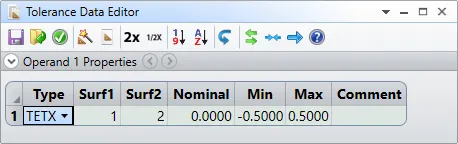
为了演示,考虑一个单元件系统,你想知道RMS光斑半径如何随绕X轴的倾斜公差而变化。打开本文附带的示例文件 Single Element Lens.zmx。绕X轴元件倾斜的公差操作数是 TETX,在本例中,它施加了+/-0.5度的单元件倾斜公差。
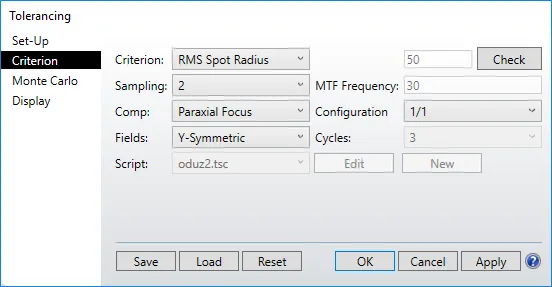
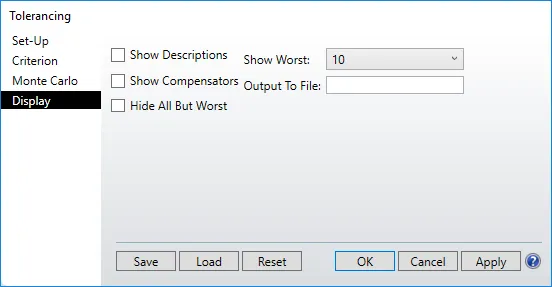
使用以下设置运行公差分析。请注意,在评价标准(Criterion)部分,将近轴焦点(Paraxial Focus)设置为补偿器。
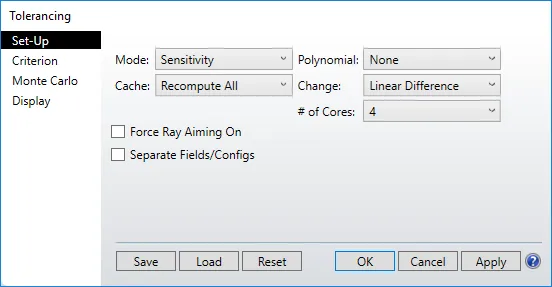
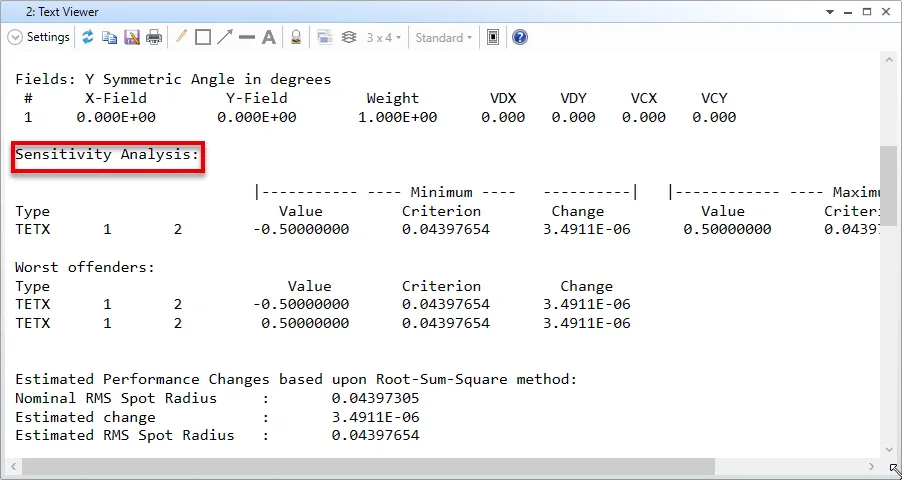
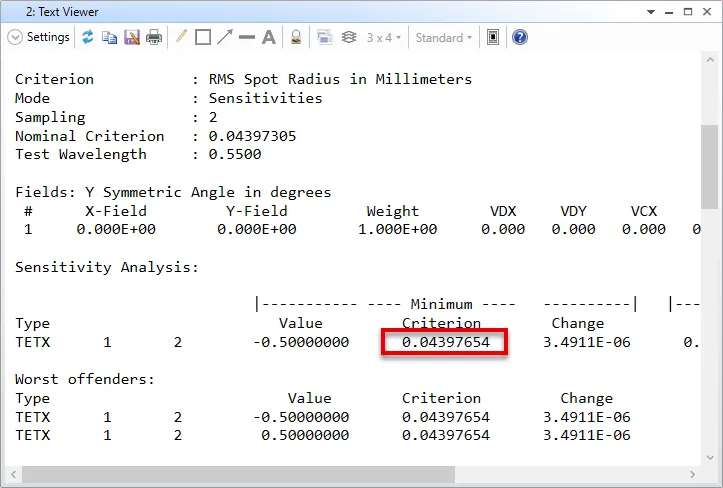
在公差输出的敏感度分析中,我们可以看到评价标准的值,以及评价标准随 TETX 公差变化而产生的变化量。
在本例中,倾斜对 RMS 光斑半径的影响并不大,但我们可以通过保存 OpticStudio 内部构建用于执行此扰动的文件,来更仔细地查看 OpticStudio 做了什么。在公差数据编辑器中,在 TETX 行下方插入一个 SAVE 公差控制操作数。
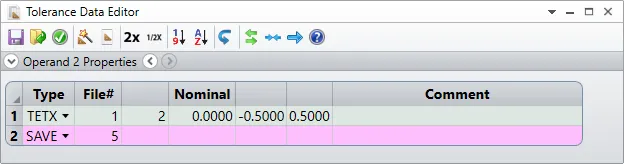
SAVE 命令允许你将前一个公差保存为一个 OpticStudio 透镜文件,并使用指定的“File #”(文件编号)。系统会为最大公差和最小公差各保存一个文件。对于最小和最大公差分析,文件名分别为 TSAV_MIN_xxxx.ZMX和TSAV_MAX_xxxx.ZMX,其中 xxxx 是你在 File#列中指定的整数编号。在本例中,该整数编号为5,因此最小公差文件将是 TSAV_MIN_0005.ZMX。请注意,保存的文件会被存放到与当前透镜文件相同的目录中。
在保留 SAVE 操作数的情况下再次运行公差分析(使用相同的公差设置)。分析完成后,从相应的目录中打开 TSAV_MIN_0005.ZMX 文件。注意透镜数据编辑器中所做的修改。为了将元件绕X轴倾斜,OpticStudio 插入了一对坐标断点面,并带有相应的求解和数值。OpticStudio 甚至在注释(Comment)列中放置了文本,以表明每个面对应哪一个公差。
还要注意第6面上的边缘光线高度求解。请记住,我们在执行公差分析时选择了将近轴焦点作为补偿器!有了这个选择,OpticStudio 通过移动像面来补偿公差扰动,使得扰动后的系统与原始系统具有相同的近轴离焦量。因此,第6面上的边缘光线高度求解使第7面达到近轴焦点,而第7面的厚度则保持原始系统中存在的近轴离焦量。
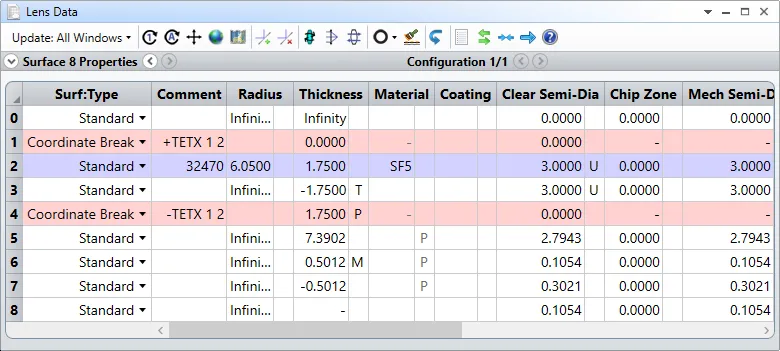
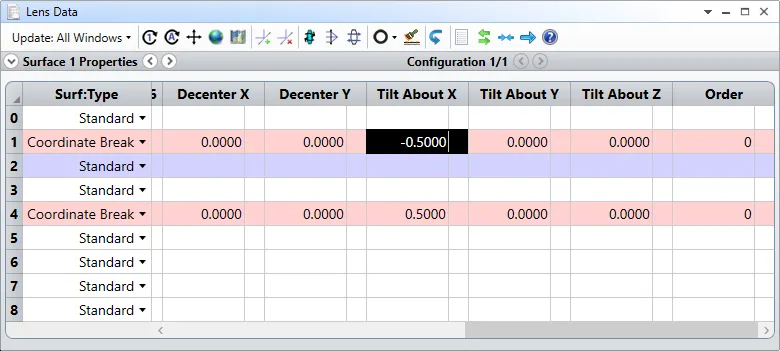
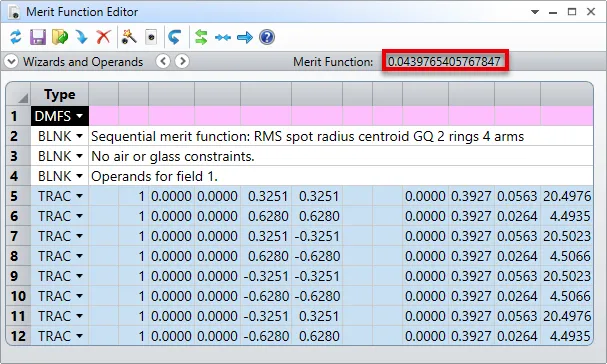
借助这一功能,我们可以清楚地查看 OpticStudio 做了什么,以确保任何给定的公差都按照我们预期的方式执行。最重要的是,我们可以彻底调查任何我们发现会产生异常结果的公差。在保存的文件中,还可以查看 OpticStudio 为评估 RMS 光斑半径评价标准而构建的评价函数。评价函数值等同于公差输出中报告的评价标准值:
保存蒙特卡罗公差文件
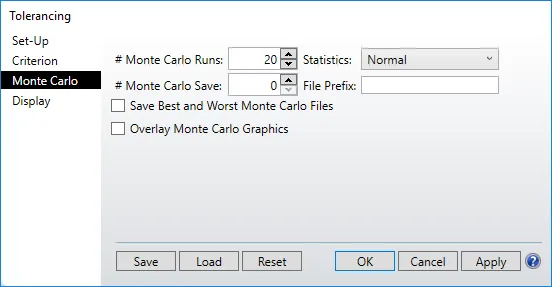
与 SAVE 公差控制操作数(适用于一次评估一个公差)非常相似,你也可以保存公差分析过程中生成的每一个蒙特卡罗文件。此选项存在于公差分析对话框中。在公差分析(Tolerancing)的蒙特卡罗(Monte Carlo)部分,你可以选择指定要执行的蒙特卡罗运行次数,以及你希望在分析完成后保存其中多少个蒙特卡罗文件以供查看。
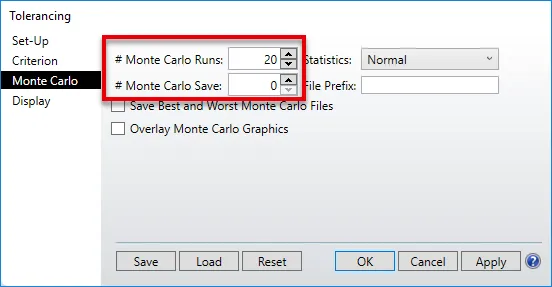
保存蒙特卡罗文件的好处与 SAVE 公差控制操作数相同。不过,蒙特卡罗分析会同时模拟所有扰动的影响。因此,保存的文件将包含修改后的透镜数据编辑器,其中可能有大量更改和新增内容(取决于你系统中公差操作数的数量)。保存的蒙特卡罗文件同样会被存放到标称透镜文件所在的目录中,并且可以保存任意数量的蒙特卡罗文件。这些透镜文件命名为 MC_T000x.zmx,其中x是从1到指定的最大蒙特卡罗文件保存数量的值。
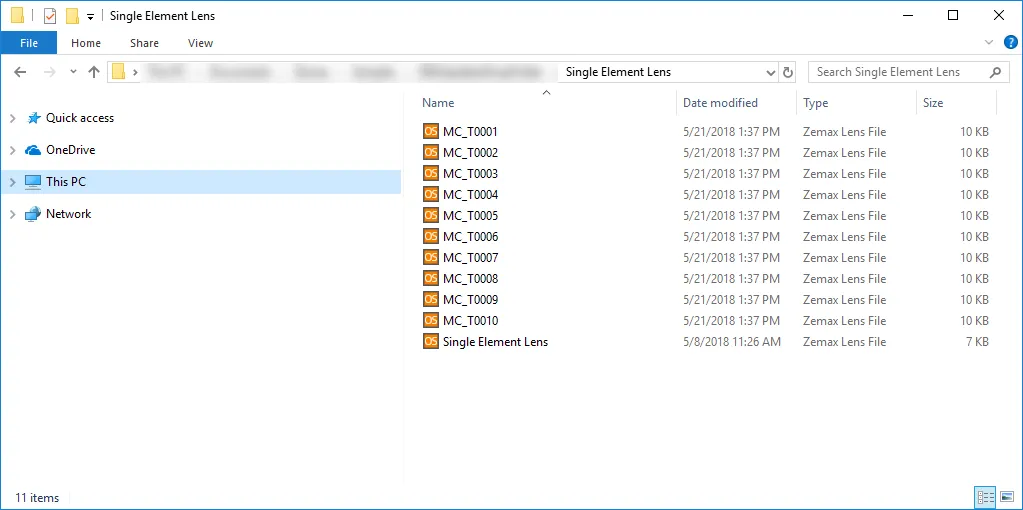
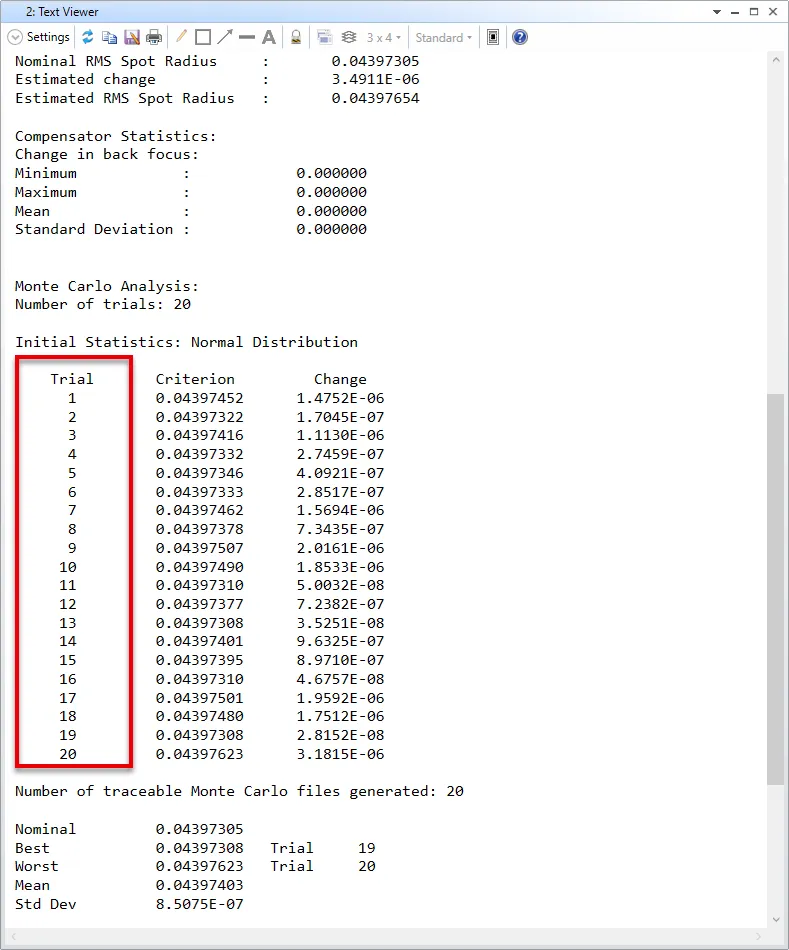
在大多数情况下,没有必要也不建议逐一查看每一个保存的蒙特卡罗文件。你可以利用蒙特卡罗分析输出,帮助挑选出你之后想要以 OpticStudio 格式查看的特定试验。
编辑:武汉宇熠科技


技术专长


全部评论 (0)