
如何修改CAD插入的Excel表格的字体?
 2025年8月6日 07:30
浏览:2303
CAD 绘图中,为了清晰呈现数据信息,我们常常会插入 Excel 表格,比如材料清单、参数说明等。那么CAD插入的Excel表格如何修改字体呢?接下来就为大家详细介绍。
问题描述:
CAD插入的Excel表格,表格中的文字会延用Excel的设置,CAD里文字样式管理器里修改字体无效,该如何修改表格内的字体呢?
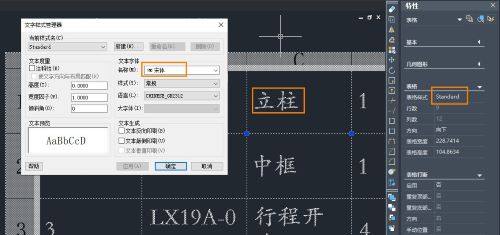 解决方案:
解决方案:
方案一:
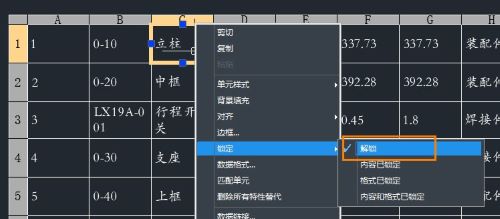
1.选中需要修改的表格,鼠标【右键】,【锁定-解锁】,将内容解锁;
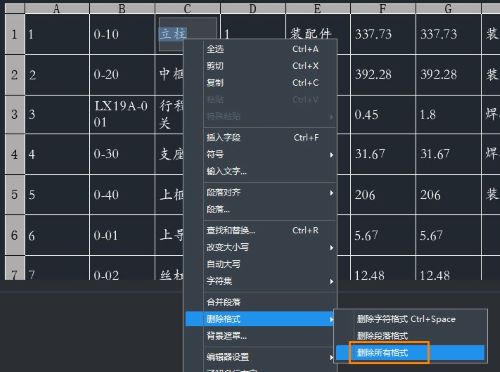
 2.双击表格,进入文字编辑,选择文字,鼠标【右键】,【删除格式-删除所有格式】,删除后,文字字体即可与文字样式设置一致。
 方案二:
方案二:
1.点击菜单【修改-分解】(【EXPLODE】命令),选择表格进行分解;
2.点击菜单【扩展工具-文本工具-多行转单】(【MTEXP】命令),将表格分解后的多行文字转换为当行文字;
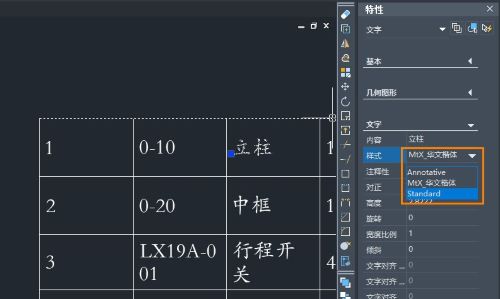
3.选择CAD软件的单行文字,键盘【Ctrl+1】打开特性栏,在特性栏中指定需要的字体样式名,完成字体修改。
以上就是本文的全部内容,希望对小伙伴们有所帮助。


技术邻APP
工程师必备
工程师必备
- 项目客服
- 培训客服
- 平台客服
TOP


