
MoldFlow 2025/2026计算过程临时文件目录及自动删除时间更改
 2025年11月24日 09:49
浏览:1940
更改数据库存储文件夹的步骤(在c上磁盘空间不足时更改临时(工作)文件夹:)
默认情况下,Simulation Compute Manager(SCM)配置、数据库和日志文件将写入到Windows操作系统的以下位置:
- C:\ProgramData\Autodesk\SimulationCompute\
要修改此目录,请执行以下操作:
- 关闭Synergy的所有实例。
- 设置以下SYSTEM环境变量:
- 变量名:SCM_DATAPATH
- 变量值: 新文件夹路径
- 从Windows任务管理器中重新启动Autodesk Simulation Compute Manager服务(adskscm)。(选择服务名称>右键单击>重新启动)。
注意:执行这些步骤后,如果启动分析时Insight未显示在SCM中,请关闭Synergy并再次重新启动adskscm服务。
其他默认参数等同方法,有需要的自取:

在Moldflow中的临时目录中保留的时间(2021-2023)
完成以下步骤以修改Moldflow模拟作业保留在临时目录中的时间长度:
- 导航到C:\Program Files\Autodesk\Simulation Job Manager,然后按照以下Autodesk Moldflow Insight帮助说明打开dsspjobclient.config文件。
- 要修改保存在临时目录中的结果时间,请在当前打开的dsspjobclient.config文件中输入“dssp_jobserver_keeptmpdirhours”:72。72可以更改为特定的小时数,直到临时文件自动删除。 确保此命令中没有额外的空格。
- 为了使此更改生效,请重新启动计算机或打开Windows任务管理器。 进入Windows任务管理器后,右键单击“adsk_dssp_job_server_7”服务并停止该服务。
- 在此服务的状态显示为“已停止”后,再次右键单击此服务,然后选择“启动服务”。
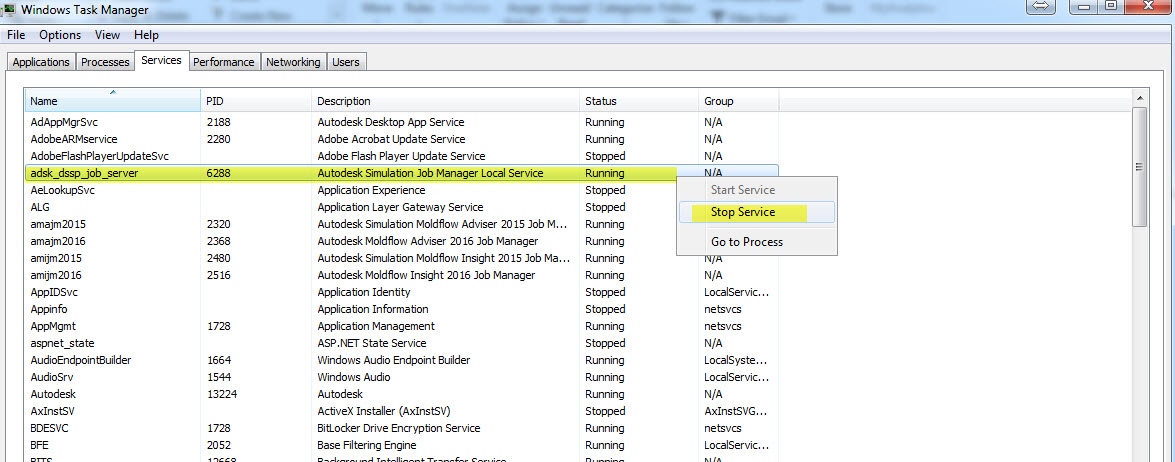
注意:通过停止并重新启动此Simulation Job Manager服务(adsk_dssp_job_server),对dsspjobclient.config文件所做的更改将生效。在Windows任务管理器中停止此服务将锁定当前正在运行的任何模拟作业,因此请确保当前没有正在运行的作业。
以下内容为付费内容,请购买后观看


技术邻APP
工程师必备
工程师必备
- 项目客服
- 培训客服
- 平台客服
TOP


