
教程:如何在 solidworks 中对螺旋桨进行建模并显示设计意图。
 2024年11月24日 09:47
浏览:665
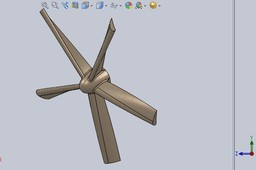
这是教程
步骤1:
- 下载附件以供参考
步骤2:
- 在 XY 平面上生成草图。选择 “Line tool”,点击并拖动一条线。
- 在我们的例子中,我们创建了一条 15 英寸的线,它将作为“扫描凸台工具”的参考线。
- 现在,您应该已成功创建第一个草图。

步骤3:
- 在 YZ 平面上创建草图,选择样条工具尝试重新绘制所示的草图。(如果不能,请从 3d SLDPRT 中复制)
- 选择切线点以创建类似的形状。如果一切正常,您应该有第二张草图。
- 在我们的例子中,我们创建了一个类似于真实飞机上的双曲线机翼形状。

步骤4:
- 选择第一个和第二个草图,然后单击 Swept Boos Base Tool。

步骤5:
- 在 Options 菜单中选择 Twist along path 并输入所需的度数。(我用了 60 度)

步骤6:
- 旋转螺旋桨的螺旋线很重要,为此,请转到插入>表面>移动&旋转并将螺旋线旋转26度。

步骤7:
- 为了创建中心或螺旋桨,我们将在 XZ 平面
- 上创建另一个草图:选择样条工具,然后单击并拖动以绘制一条线。选择切线点以创建与我们的图像类似的曲线。
- 选择线条工具,然后单击并拖动任意位置以绘制其余线条

步骤8:
- 如图所示创建辅助轴;这将用作旋转指南。
- 选择创建的草图,然后单击 旋转 Boss 基础工具。
- 现在您应该已经创建了我们螺旋桨的主要组件。

步骤9:
- 选择第一个创建的螺旋线,然后单击 圆形阵列工具 ,然后选择在上述步骤中创建的轴 1。输入要通过轴复制的实例数

步骤10:
- 为了获得真实理想的外观和空气动力学表面,我们必须使用圆角工具;选择螺旋桨的底部和要进行圆角的所需线条,在我们的例子中,圆角的半径为 1 英寸。

步骤11:
- 哇,你应该为自己感到自豪


技术邻APP
工程师必备
工程师必备
- 项目客服
- 培训客服
- 平台客服
TOP


