
Wireshark 中的 I/O 图形窗口
 2025年3月6日 18:29
浏览:2545 收藏:1
Wireshark 中的 I/O 图形窗口
Wireshark 真正方便的部分之一是能够以真正有用的方式(例如图表)查看我们捕获的所有数据。如果我们想查看有多少流量流经我们的网络,这可能非常有用,如果我们有大量数据需要筛选,这将非常有用。Wireshark 的 I/O 图是使用捕获文件中存在的数据包创建的基本图之一。它帮助我们以多种方式绘制数据包和协议数据。
跟踪文件的 I/O 图 :
要在 Wireshark 中打开跟踪文件的“I/O Graph”,请执行以下步骤:
- 通过选择要分析的网络来启动 。
- 现在进入 Wireshark 并单击 Statistics→ I/O Graph 菜单或工具栏项。
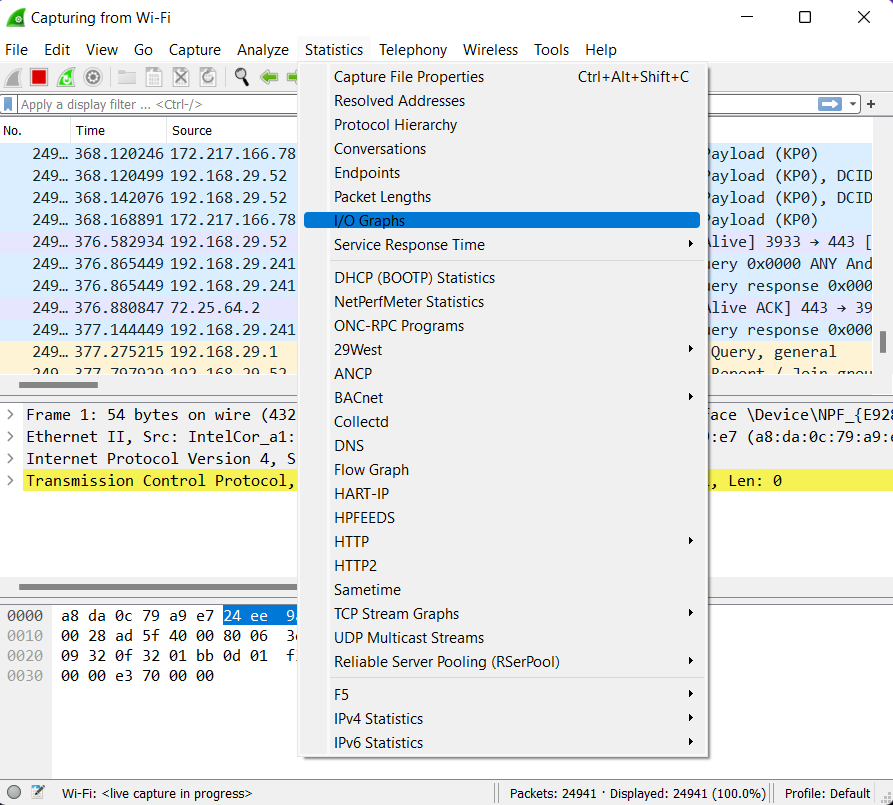

然后,这将打开 Wireshark 的“I/O Graph”窗口。
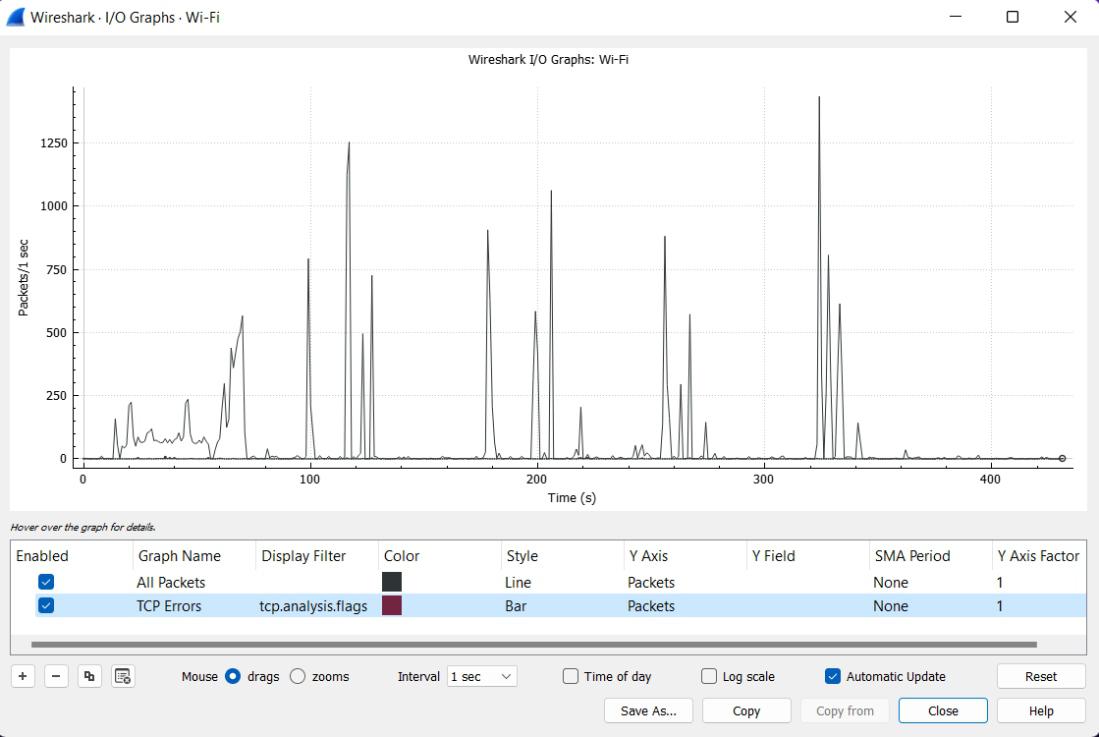

上面的 I/O Graph (I/O 图形) 窗口屏幕截图显示了捕获的、高度可配置的网络数据包的图形。此图表显示捕获文件中存在的所有流量,以每秒数据包数(字节/位)为单位。默认情况下,x 轴表示以秒为单位的时间,y 轴表示每个时钟周期的数据包数。可以更改 x 轴和 y 轴的比例。时间间隔可以修改,我们也可以将刻度从线性刻度更改为对数刻度。
如果我们将鼠标悬停在图表线上,我们可以看到每个间隔中数据包的详细信息,单击图表会将我们带到 Wireshark 主窗口数据包列表中的链接数据包。
可以使用以下选项配置图形:
- 图表名称:该列显示此图表的名称。
- 显示过滤器:应用 display filter 会将图形限制为与原始 filter 匹配的数据包。
- 颜色:用于选择图表的线条、条形或点的颜色模式。
- 风格: 用于选择图形数据的可视化表示,例如通过绘制线条、条形、圆圈等。
- Y 轴:Y axis 的值可以是以下值之一:
- 数据包、字节或位
- SUM(Y 字段): 每个间隔在 “Y Field” 中指定的字段的值之和。
- COUNT FRAMES (Y FIELD): 每个间隔包含 “Y Field” 中指定的字段的帧数。
- COUNT FIELDS(Y FIELD):每个间隔在 “Y Field” 中指定的字段实例数。
- MAX(Y 字段): 每个间隔的指定 “Y Field” 的最大值。
- MIN(Y 字段): 每个间隔的指定 “Y Field” 的最小值。
- AVG(Y 字段): 每个间隔的指定 “Y Field” 的算术平均值。
- LOAD(Y 字段): 如果 “Y Field” 设置为相对时间值,则为 “Y Field” 值之和除以间隔时间。
- SMA 周期:它显示指定间隔期间的平均值。
此外,还提供了以下控件:
- “ + ”: 它将添加新图表。
- “ – ”:它将删除之前添加的图表。
- 复制: 它将复制所选图形。
- 清楚:它将删除所有图形。
- 间隔:它将设置图表的间隔周期。
- 当日时间: 它将时间从捕获开始的相对时间更改为 X 轴上的实际时间。
- 对数刻度: 它将 Y 轴的刻度从线性更改为对数刻度。
“Copy” 选项会将所选图表中的值以 CSV 格式复制到剪贴板,而 “Copy from” 选项将从另一个配置文件复制图表。


技术邻APP
工程师必备
工程师必备
- 项目客服
- 培训客服
- 平台客服
TOP


1


1
